
دانلود Mi Home؛ راهنمای نصب و استفاده از اپلیکیشن شیائومی
خلاصه مقاله:اگر چند محصول هوشمند شیائومی در خانه دارید، برای مدیریت آنها لزوماً به چند اپلیکیشن جداگانه نیاز نیست. Mi Home که در بسیاری از مناطق با نام Xiaomi Home شناخته میشود، اپلیکیشن رسمی شیائومی برای اتصال، مدیریت و کنترل دستگاههای هوشمند سازگار است. با این برنامه میتوانید محصولات خود را به گوشی متصل کنید، وضعیت آنها را بررسی کنید و در دستگاههای پشتیبانیشده، تنظیمات و سناریوهای هوشمند را مطابق نیازتان تغییر دهید.
دانلود اپلیکیشن Mi Home برای اندروید و آیفون
برای نصب اپلیکیشن Mi Home، میتوانید نسخه رسمی برنامه را از فروشگاه متناسب با گوشی خود دریافت کنید. این اپلیکیشن در بسیاری از مناطق با نام Xiaomi Home نیز شناخته میشود.
- دانلود Mi Home برای اندروید: دریافت از گوگل پلی
- دانلود Mi Home برای آیفون و آیپد: دریافت از اپ استور
بهتر است برنامه را از منابع رسمی دریافت کنید تا از نصب نسخههای نامعتبر جلوگیری شود. همچنین پیش از راهاندازی، سازگاری اپلیکیشن با دستگاه هوشمند و منطقه انتخابشده را بررسی کنید.
اپلیکیشن Mi Home چیست و چه کاربردی دارد؟
Mi Home یک مرکز مدیریت نرمافزاری برای دستگاههای هوشمند سازگار با اکوسیستم شیائومی است. این برنامه ارتباط میان گوشی و محصولات متصل را برقرار میکند تا بتوانید تنظیمات و عملکردهای پشتیبانیشده را از یک محیط واحد مدیریت کنید.
برای مثال، اگر دستگاهی مانند دوربین هوشمند، چراغ، پنکه یا پریز هوشمند با برنامه سازگار باشد، ممکن است بتوانید وضعیت آن را مشاهده کنید، بعضی تنظیمات را تغییر دهید یا برای روشن و خاموش شدن آن زمانبندی تعیین کنید. البته امکانات دقیق به مدل دستگاه، نسخه نرمافزار و منطقه انتخابشده بستگی دارد.
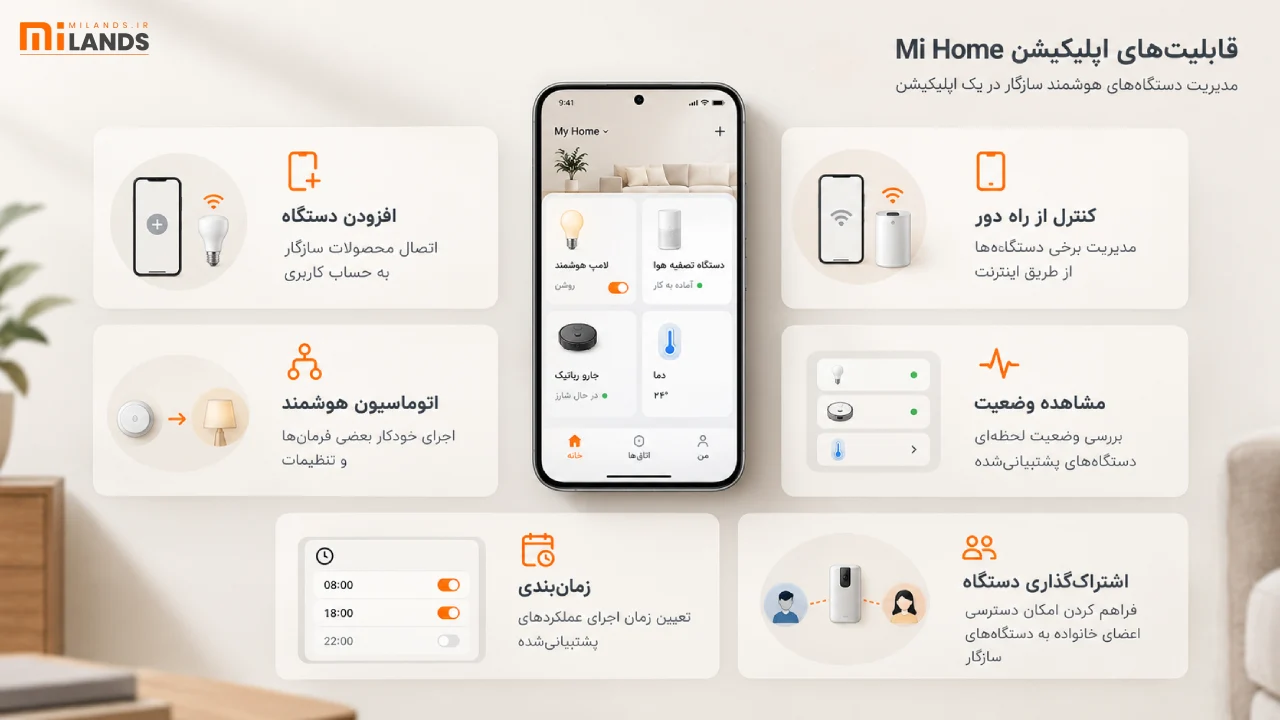
مهمترین قابلیتهای Mi Home
| قابلیت | کاربرد |
|---|---|
| افزودن دستگاه | اتصال محصولات سازگار به حساب کاربری |
| کنترل از راه دور | مدیریت برخی دستگاهها از طریق اینترنت |
| مشاهده وضعیت | بررسی وضعیت لحظهای دستگاههای پشتیبانیشده |
| اتوماسیون هوشمند | اجرای خودکار بعضی فرمانها و تنظیمات |
| زمانبندی | تعیین زمان اجرای عملکردهای پشتیبانیشده |
| اشتراکگذاری دستگاه | فراهم کردن امکان دسترسی اعضای خانواده به دستگاههای سازگار |
چطور دستگاه شیائومی را به Mi Home متصل کنیم؟
راهاندازی اولیه معمولاً از داخل برنامه انجام میشود. مراحل دقیق ممکن است با توجه به مدل دستگاه و نسخه اپلیکیشن تفاوت داشته باشد، اما روند کلی به این صورت است:
۱. برنامه را نصب کنید. نسخه متناسب با اندروید یا iOS را از فروشگاه رسمی دریافت کنید.
۲. وارد حساب کاربری شوید. در صورت نیاز، با حساب شیائومی وارد شوید یا یک حساب جدید بسازید.
۳. دستگاه را روشن کنید. محصول را مطابق دفترچه راهنما برای اتصال آماده کنید و در صورت لزوم، آن را در حالت جفتسازی قرار دهید.
۴. گزینه افزودن دستگاه را انتخاب کنید. در صفحه اصلی برنامه، روی علامت «+» بزنید و دستگاه موردنظر را از فهرست انتخاب کنید. اگر برنامه آن را بهصورت خودکار شناسایی نکرد، روش افزودن دستی را امتحان کنید.
۵. مراحل نمایشدادهشده را دنبال کنید. ممکن است لازم باشد شبکه وایفای یا برخی تنظیمات اتصال را مشخص کنید. الزامات شبکه به مدل دستگاه بستگی دارد.
۶. اتصال را آزمایش کنید. پس از تکمیل راهاندازی، وارد صفحه دستگاه شوید و عملکردهای در دسترس را بررسی کنید.
اگر دستگاه شناسایی نمیشود، ابتدا مطمئن شوید که مدل آن با برنامه سازگار است، مراحل آمادهسازی اتصال را درست انجام دادهاید و تنظیمات شبکه با دستورالعمل سازنده مطابقت دارند.
Mi Home چه تفاوتی با Xiaomi Home دارد؟
نامهای Mi Home و Xiaomi Home به برنامه مدیریت دستگاههای هوشمند شیائومی اشاره دارند و در بسیاری از بازارها، نام Xiaomi Home جایگزین عنوان Mi Home شده است. به همین دلیل ممکن است در دفترچه راهنمای یک محصول قدیمیتر نام Mi Home را ببینید، اما در فروشگاه اپلیکیشن با عنوان Xiaomi Home روبهرو شوید.
نکته مهمتر از نام برنامه، سازگاری دستگاه با نسخه و منطقه انتخابشده است. برخی محصولات بسته به بازار عرضه یا تنظیمات منطقهای، ممکن است در فهرست دستگاههای قابل افزودن نمایش داده نشوند.
آیا میتوان از Mi Home روی کامپیوتر استفاده کرد؟
بر اساس راهنمای رسمی پشتیبانی شیائومی، اپلیکیشن Mi Home یا Xiaomi Home برای گوشیهای اندرویدی و iOS، تبلتها و برخی تلویزیونهای شیائومی پشتیبانی میشود؛ اما نسخه مستقل رسمی برای استفاده مستقیم روی ویندوز و macOS ارائه نشده است.
ارتباط Mi Home با دستیار هوشمند شیائومی
مدیریت دستگاههای هوشمند فقط به کنترل دستی از داخل اپلیکیشن محدود نمیشود. برخی محصولات و قابلیتهای اکوسیستم شیائومی میتوانند از تعاملات هوشمند یا اجرای فرمانها در سناریوهای پشتیبانیشده استفاده کنند؛ بااینحال، وجود چنین قابلیتی به دستگاه و خدمات سازگار وابسته است.
اگر میخواهید با دستیار هوشمند شیائومی و قابلیتهای آن بیشتر آشنا شوید، مقاله زیر میتواند اطلاعات بیشتری درباره این دستیار در اختیارتان قرار دهد. البته نباید فرض کرد که تمام قابلیتهای XiaoAi در همه مناطق یا از طریق Mi Home در دسترس هستند.
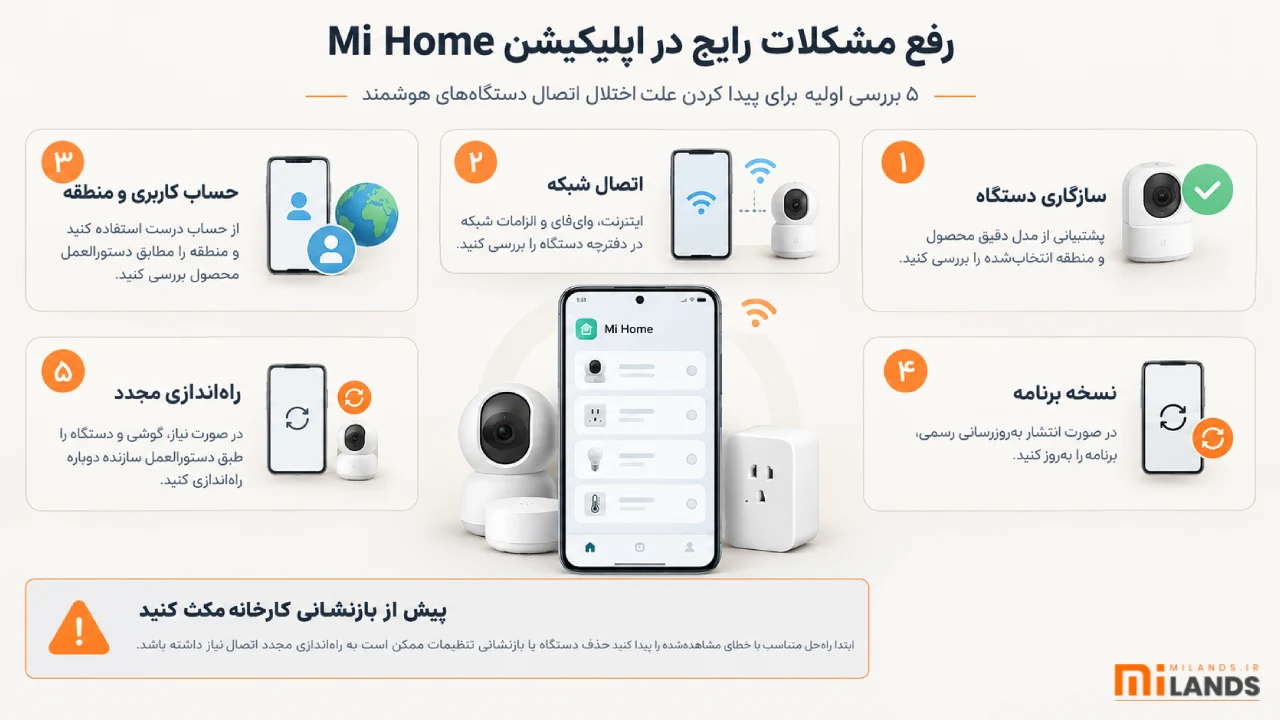
رفع مشکلات رایج در اپلیکیشن Mi Home
گاهی اپلیکیشن دستگاه را پیدا نمیکند، اتصال برقرار نمیشود یا محصول پس از راهاندازی بهدرستی کار نمیکند. برای شروع عیبیابی، این موارد را بررسی کنید:
- سازگاری دستگاه: مطمئن شوید مدل محصول با اپلیکیشن و منطقه انتخابشده سازگار است.
- اتصال شبکه: اینترنت، وایفای و الزامات شبکه درجشده در دفترچه دستگاه را بررسی کنید.
- حساب کاربری و منطقه: با حساب صحیح وارد شوید و منطقه را مطابق دستورالعمل محصول تنظیم کنید.
- نسخه اپلیکیشن: در صورت انتشار بهروزرسانی رسمی، برنامه را به آخرین نسخه موجود ارتقا دهید.
- راهاندازی مجدد: در صورت نیاز، گوشی و دستگاه را مطابق دستورالعمل سازنده مجدداً راهاندازی کنید.
اگر مشکل برطرف نشد، پیش از حذف دستگاه از اپلیکیشن یا بازنشانی تنظیمات کارخانه، علت خطا را بررسی کنید. این اقدامات ممکن است به اتصال مجدد دستگاه و انجام دوباره مراحل راهاندازی نیاز داشته باشند.
در مقاله زیر، خطاهای رایج این اپلیکیشن و روشهای برطرف کردن آنها را بررسی کردهایم.
سوالات متداول (FAQ)
دانلود برنامه رسمی Xiaomi Home از فروشگاههای اپلیکیشن رایگان است.
بله، برنامه برای افزودن و مدیریت چند دستگاه سازگار طراحی شده است. بااینحال، نوع کنترلها، امکان ساخت سناریو و قابلیتهای قابل استفاده برای هر محصول متفاوت است.
ناسازگاری مدل، انتخاب منطقه نامناسب، آماده نبودن دستگاه برای جفتسازی یا رعایت نکردن الزامات شبکه میتواند از دلایل احتمالی باشد. بهتر است ابتدا دفترچه راهنمای همان محصول و تنظیمات اتصال آن را بررسی کنید.
جمعبندی
اپلیکیشن Mi Home یا Xiaomi Home ابزار اصلی برای اتصال و مدیریت بسیاری از دستگاههای هوشمند برند شیائومی است. با نصب نسخه رسمی برنامه میتوانید محصولات سازگار را به حساب خود اضافه کنید، تنظیمات آنها را مدیریت کنید و از قابلیتهایی مانند کنترل از راه دور یا اتوماسیون، در صورت پشتیبانی دستگاه، بهره ببرید.
برای شروع، نسخه متناسب با گوشی خود را از گوگل پلی یا اپ استور دریافت کنید و پیش از راهاندازی، سازگاری مدل و منطقه را بررسی کنید. این کار احتمال بروز مشکل در اتصال و شناسایی دستگاه را کاهش میدهد.