راهنمای جامع فعالسازی حالت بازی (Game Mode) در تلویزیون
خلاصه مقاله:وقتی هدفتان تجربهٔ بازی روان، بدون تأخیر ورودی (input lag) و با پاسخدهی سریع است، فعالسازی حالت بازی (Game Mode) در تلویزیون یکی از سادهترین و مؤثرترین اقدامهاست. این مقاله مرحلهبهمرحله و با نکات عملی نوشته شده تا روی تلویزیونهای مختلف — از جمله شیائومی و برندهای مشهور دیگر — بهترین نتیجه را بگیرید.
چرا حالت بازی مهم است؟
-
کاهش تأخیر ورودی (Input Lag): حالت بازی پردازش تصویری اضافی را کاهش میدهد که باعث میشود فریمهای ورودی سریعتر نمایش داده شوند.
-
پاسخدهی بهتر: بهخصوص در بازیهای مسابقهای و شوتر تجربهٔ کاربری به شدت به کاهش تاخیر وابسته است.
-
بهینهسازی برای کنسول/پیسی: وقتی از کنسولهایی مثل PS5 یا Xbox Series X/S یا از سیستم هایی با کارت گرافیکهای جدید استفاده میکنید، حالت بازی کمک میکند تا هماهنگی بین دستگاه و تلویزیون بهتر شود.
فعالسازی: روش عمومی مرحلهبهمرحله
این روش کلی است و در تلویزیونهای مختلف نام منوها و مسیرها ممکن است متفاوت باشد. اگر مدل دقیق تلویزیون دارید (مثلاً یک تلویزیون شیائومی)، معمولاً گزینه در بخشهای «تنظیمات تصویر»، «حالت نمایش» یا «تنظیمات پیشرفته» قابل پیدا شدن است.
-
تلویزیون را روشن کنید و منبع (HDMI/Source) را انتخاب کنید — دستگاه بازی (کنسول یا پیسی) را به پورت HDMI وصل کنید.
-
به منوی Settings یا Setup بروید.
-
بخش Picture / Display / تصویر را باز کنید.
-
گزینهای با نامهای رایج مثل “Game Mode”، “Game” یا “Low Latency” را پیدا و فعال کنید.
-
اگر گزینهٔ جداگانهای برای Motion Smoothing / Motion Interpolation / TruMotion وجود دارد، آن را غیرفعال کنید.
-
در صورت وجود، VRR (Variable Refresh Rate) و ALLM (Auto Low Latency Mode) را در تلویزیون و دستگاه بازی فعال کنید.
-
اگر از رزولوشن یا نرخ تازهسازی بالا (مثلاً 4K@120Hz) استفاده میکنید، مطمئن شوید کابل HDMI شما از استاندارد لازم (معمولاً HDMI 2.1 برای 4K@120) پشتیبانی میکند.
نکتهٔ مهم: فعالکردن Game Mode ممکن است برخی پردازشهای تصویری مانند افزایش شارپنس یا صافکننده حرکت را غیرفعال کند؛ این برای کاهش تأخیر لازم است و اغلب تأثیر منفی در کیفیت کلی تصویر نخواهد داشت (بلکه برای بازی مثبت است).
جدولِ سریع — نامها و محلهای رایج (نمونه، ممکن است بسته به مدل متفاوت باشد)
| برند (نمونه) | نام رایج حالت بازی (نمونه) | نکتهٔ کاربردی |
|---|---|---|
| شیائومی | Game Mode / حالت بازی (در بخش Picture یا Advanced) | در تلویزیونهای شیائومی اندرویدی معمولاً در تنظیمات تصویر قرار دارد. |
| سامسونگ | Game Mode / Input/External Device (نمونه) | بعضی مدلها تنظیمات پیشرفتهٔ گیمینگ جدا دارند (VRR/ALLM). |
| الجی | Game Mode / Game Optimizer (نمونه) | الجی اغلب «Game Optimizer» یا حالتهای تصویر مخصوص بازی دارد. |
| سونی (Sony) | Game Mode / Automatic Low Latency (نمونه) | در برخی مدلهای BRAVIA گزینههای مخصوص افزایش نرخ فریم وجود دارد. |
| هایسنس، پاناسونیک و سایرین | Game Mode / Low Latency Mode (نمونه) | عموماً در Picture یا System settings قرار دارد. |
تذکر: جدول بالا نمونهای از نامهاست تا سریعتر پیدا کنید؛ مسیر دقیق ممکن است در مدلها و نسخهٔ نرمافزاری مختلف فرق کند.
نکات حرفهای برای بهترین نتیجه
-
از HDMI با کیفیت استفاده کنید — برای 4K@120 یا VRR بهتر است از کابلهایی استفاده کنید که مشخصاً HDMI 2.1 را پشتیبانی میکنند.
-
فریمریت و رزولوشن دستگاه بازی را تطبیق دهید — در تنظیمات کنسول/کارت گرافیک نرخ و رزولوشن را طوری قرار دهید که تلویزیون پشتیبانی میکند.
-
فریمور تلویزیون را بهروز نگه دارید — آپدیت فریمور میتواند پشتیبانی از VRR، ALLM یا بهینهسازیهای جدید را اضافه کند.
-
اگر نمایشگر شما دارای گزینههای اختصاصی گیمینگ است (مثل Game Optimizer یا بازی پروفایلها)، از آنها استفاده کنید.
-
برای بازیهای رقابتی، رزولوشن + نرخ فریم را در اولویت قرار دهید نسبت به پردازش تصویری اضافه.
رفع مشکلات رایج
-
بعد از فعالکردن هنوز تاخیر احساس میشود: بررسی کنید کنسول/پیسی ALLM و VRR را فعال کرده باشد و کابل HDMI مناسب است. همچنین مطمئن شوید ورودی (Input) درست انتخاب شده است.
-
تصویر بعد از فعالسازی خیلی خام یا تار به نظر میرسد: برخی پردازشها غیرفعال میشوند؛ اگر خیلی ناراضی هستید، در تنظیمات تصویر نور، کنتراست و شارپنس را بهصورت دستی تنظیم کنید.
-
تلویزیون ویژگی VRR/120Hz را نشان نمیدهد: مدل و سال تولید را بررسی کنید — ممکن است فقط مدلهای جدیدتر یا پورت HDMI خاص از این ویژگی پشتیبانی کنند.
-
بعد از آپدیت تلویزیون، حالت بازی ناپدید شد: گاهی تغییر نام یا جابهجایی در منوها رخ میدهد؛ منوهای تصویر و تنظیمات پیشرفته را جستجو کنید و دفترچهٔ آنلاین مدل خود را بررسی کنید.
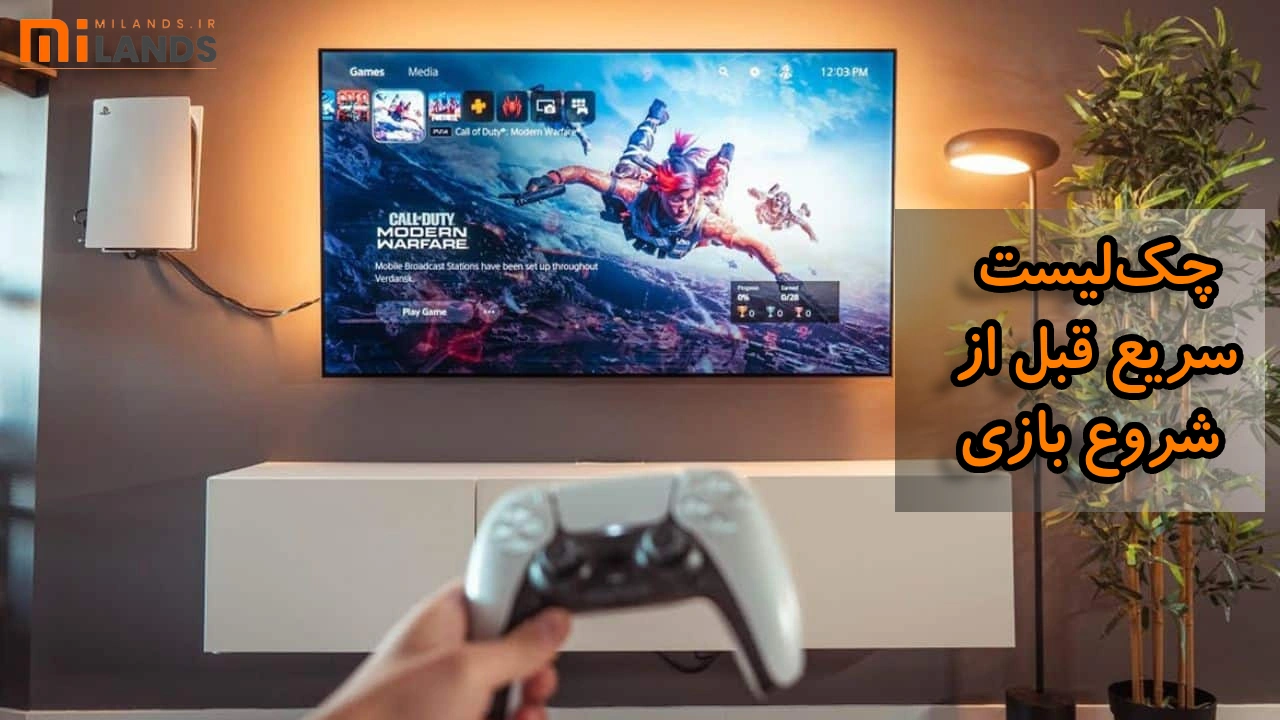
چکلیست سریع قبل از شروع بازی
- کابل HDMI متناسب وصل شده (در صورت نیاز HDMI 2.1)
- Game Mode در تلویزیون فعال است
- Motion Smoothing/Interpolation غیرفعال است
- VRR/ALLM در صورت پشتیبانی فعال شدهاند
- فریمریت و رزولوشن کنسول/پیسی تنظیم شدهاند
- فریمور دستگاهها بهروز است
سوالات متداول (FAQ)
معمولاً نه. حالت بازی برخی پردازشهای اضافی تصویر را غیرفعال میکند تا تأخیر کاهش یابد؛ در عمل برای بازیها مناسبتر است، اما اگر تصویر را خیلی متفاوت دیدید میتوانید با تنظیمات نور و کنتراست آن را تعدیل کنید.
برای رزولوشن و نرخ تازهسازیهای بالا (مثل 4K@120) بهتر است از کابلهایی که نشان HDMI 2.1 یا «48 Gbps» دارند استفاده کنید. برای 60Hz یا 4K@60Hz کابلهای معمولی هم معمولاً کافیاند.
تقریباً اکثر تلویزیونهای مدرن گزینهای برای کاهش تاخیر یا حالت بازی دارند، اما نام و محل آن متفاوت است. در مدلهای بسیار قدیمی ممکن است چنین گزینهای موجود نباشد.
VRR (نرخ تازهسازی متغیر) کمک میکند نرخِ فریمِ دستگاه بازی با تلویزیون هماهنگ شود تا پارگی تصویر کاهش یابد. ALLM به طور خودکار تلویزیون را در حالت تاخیر کم قرار میدهد هنگام شناسایی یک کنسول یا دستگاه سازگار. اگر تلویزیون و دستگاهتان از اینها پشتیبانی کنند، فعالکردنشان کیفیت تجربهٔ بازی را ارتقا میدهد.