شخصیسازی HyperOS؛ گوشی شیائومیات را به سلیقه خودت تغییر بده
خلاصه مقاله:برای تغییر ظاهر گوشی شیائومی لازم نیست سراغ لانچرهای جانبی یا برنامههای مختلف بروی. HyperOS ابزارهای متنوعی برای شخصیسازی صفحه قفل، والپیپر، آیکونها، فونت و صفحه اصلی در اختیارت میگذارد تا محیط گوشی را مطابق سلیقه خودت تنظیم کنی. از تغییر ساعت و چیدمان صفحه قفل گرفته تا استفاده از تمهای متفاوت و مرتبسازی صفحه اصلی، گزینههای مختلفی برای ساختن یک ظاهر متفاوت وجود دارد. البته امکانات شخصیسازی در نسخههای مختلف HyperOS و مدلهای گوشی یکسان نیست.
صفحه قفل را با سلیقه خودت طراحی کن
یکی از جذابترین بخشهای شخصیسازی HyperOS، امکان تغییر ظاهر صفحه قفل است. در نسخههای پشتیبانیشده میتوانی سبک نمایش ساعت، فونت، رنگ نوشتهها و تصویر پسزمینه را تغییر بدهی.
برای شروع:
- صفحه قفل را لمس کن و انگشتت را روی فضای خالی نگه دار.
- وارد بخش ویرایش صفحه قفل شو.
- بین طرحهای موجود جابهجا شو و سبک دلخواهت را انتخاب کن.
- از قسمت شخصیسازی، ساعت، رنگها و پسزمینه را تغییر بده.
- در پایان تغییرات را ذخیره و اعمال کن.
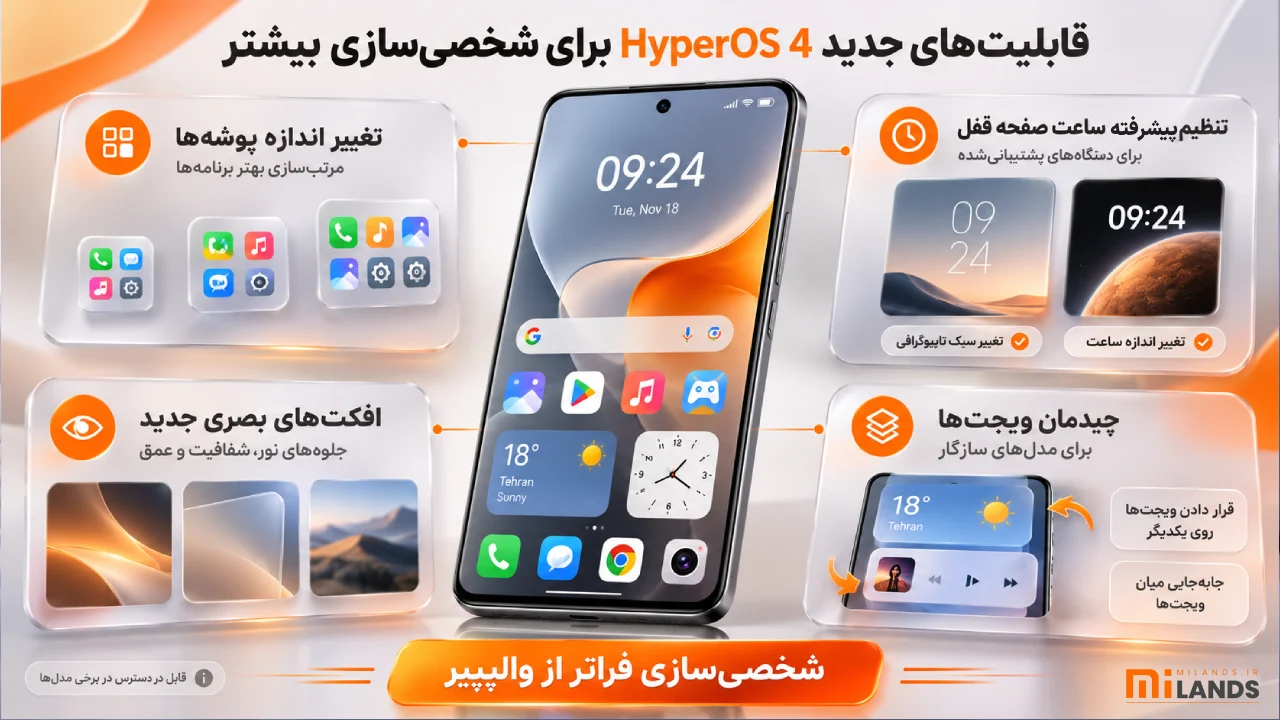
در HyperOS 4 این بخش انعطاف بیشتری پیدا کرده است؛ بهطوریکه در مدلهای پشتیبانیشده میتوان اندازه ساعت را تغییر داد و چیدمان و سبک نمایش نوشتهها را تنظیم کرد. این تغییرات کمک میکنند تصویر پسزمینه و اطلاعات صفحه قفل هماهنگتر نمایش داده شوند.
والپیپر و تم گوشی را تغییر بده
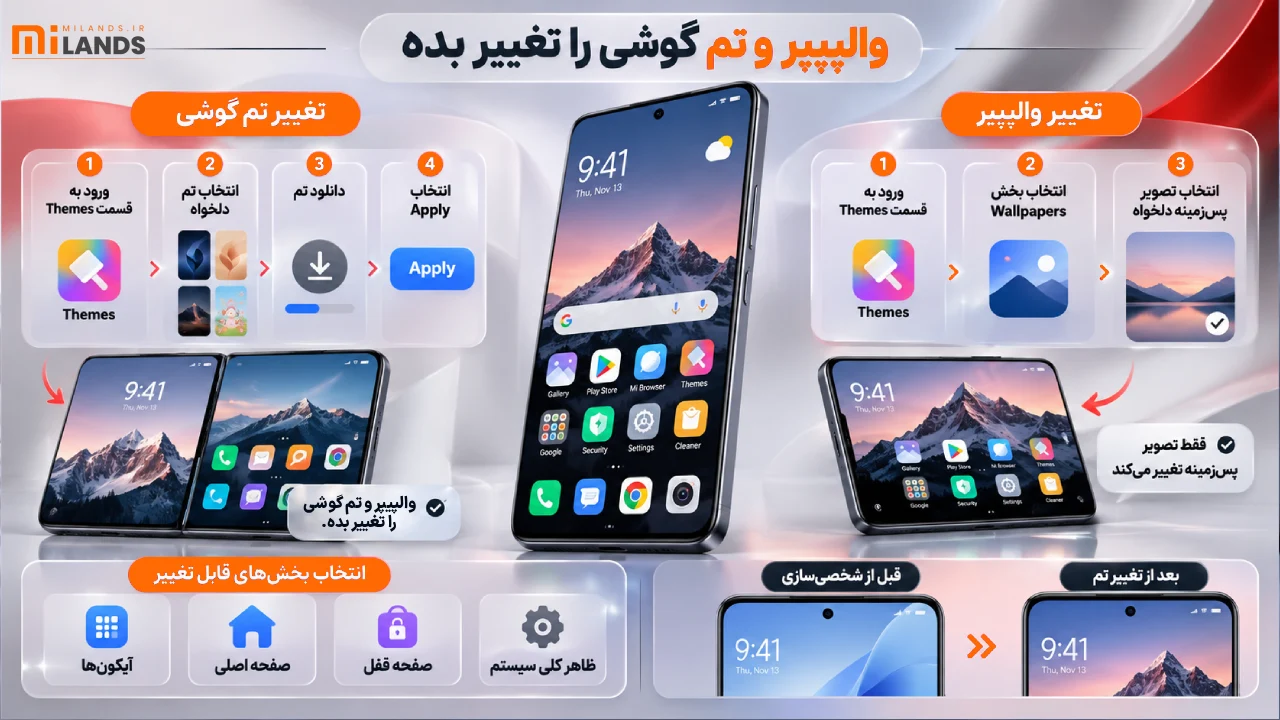
اگر میخواهی ظاهر گوشی کاملاً متفاوت شود، تغییر تصویر پسزمینه بهتنهایی کافی نیست. بخش Themes امکان استفاده از تمهایی را فراهم میکند که میتوانند آیکونها، ظاهر صفحه اصلی، صفحه قفل و حتی بخشهایی از رابط کاربری را تغییر دهند.
برای این کار:
- وارد برنامه Themes شو.
- از بخش Wallpapers یک تصویر پسزمینه انتخاب کن.
- برای تغییر گستردهتر ظاهر گوشی، وارد قسمت Themes شو.
- تم دلخواهت را دانلود و گزینه Apply را انتخاب کن.
هنگام اعمال تم، در صورت وجود گزینههای مربوطه میتوانی مشخص کنی که تغییرات فقط روی آیکونها، صفحه اصلی یا صفحه قفل اعمال شوند یا ظاهر کلی سیستم را هم تغییر دهند.
آیکونها و چیدمان صفحه اصلی را مرتب کن
صفحه اصلی جایی است که بیشتر با آن سروکار داری؛ بنابراین بهتر است علاوه بر ظاهر زیبا، دسترسی به برنامهها هم در آن راحت باشد.
در تنظیمات گوشی به بخش Home screen برو. بسته به مدل و نسخه سیستمعامل، میتوانی چیدمان آیکونها را تغییر بدهی یا تعداد بیشتری برنامه را در صفحه قرار دهی.
در HyperOS 4 قابلیت تغییر اندازه پوشهها نیز بهبود پیدا کرده است. این ویژگی اجازه میدهد پوشههای صفحه اصلی را در اندازههای مختلف تنظیم کنی تا برنامههای مرتبط فضای مشخصتری داشته باشند.
همچنین میتوانی از ویجتها برای نمایش اطلاعات موردنیاز روی صفحه اصلی استفاده کنی. قابلیت چیدمان ویجتها روی یکدیگر نیز در برخی دستگاههای سازگار وجود دارد و به مرتبتر شدن صفحه کمک میکند.
فونت و اندازه نوشتهها را تغییر بده
اگر با اندازه نوشتههای پیشفرض گوشی راحت نیستی، HyperOS امکان تغییر اندازه متن را در تنظیمات نمایشگر فراهم میکند.
برای این کار وارد مسیر زیر شو:
Settings > Display & Brightness > Font settings
در این قسمت، بسته به نسخه و مدل گوشی، میتوانی اندازه نوشتهها را تنظیم کنی و از گزینههای موجود برای تغییر سبک فونت استفاده کنی.
این تنظیم فقط جنبه ظاهری ندارد؛ انتخاب اندازه مناسب متن میتواند خواندن پیامها، منوها و نوشتههای برنامهها را راحتتر کند.
نمایشگر همیشه روشن را شخصیسازی کن
اگر گوشیات از قابلیت Always-on Display پشتیبانی میکند، میتوانی ظاهر ساعت و اطلاعاتی را که هنگام خاموش بودن صفحه نمایش داده میشوند، مطابق سلیقهات تغییر بدهی.
برای این کار، مسیر زیر را دنبال کن:
Settings > Always-on display & Lock screen > Always-on display
در مدلهای سازگار، میتوانی از بین طرحهای مختلفی مثل ساعت دیجیتال، ساعت عقربهای، Kaleidoscope و Signature انتخاب کنی. همچنین امکان تغییر رنگ و سبک نمایش این طرحها را هم داری.
با این تنظیمات میتوانی حتی ظاهر صفحه خاموش گوشی را هم مطابق سلیقه خودت شخصیسازی کنی.
از قابلیتهای جدید HyperOS 4 برای شخصیسازی بیشتر استفاده کن
در HyperOS 4، برند شیائومی چند تغییر مهم را برای انعطافپذیرتر شدن رابط کاربری در نظر گرفته است:
- تنظیم پیشرفته ساعت صفحه قفل: تغییر اندازه و سبک تایپوگرافی ساعت در دستگاههای پشتیبانیشده.
- تغییر اندازه پوشهها: انتخاب ابعاد مختلف برای مرتبسازی بهتر برنامهها.
- چیدمان ویجتها: قرار دادن ویجتها روی یکدیگر و جابهجایی میان آنها در مدلهای سازگار.
- افکتهای بصری جدید: استفاده از جلوههای نور، شفافیت و عمق در بخشهایی از رابط کاربری.
این قابلیتها نشان میدهند که شخصیسازی در HyperOS فقط به انتخاب تصویر پسزمینه محدود نیست و میتواند چیدمان و نحوه نمایش عناصر مختلف سیستم را هم در بر بگیرد.
روشهای شخصیسازی هایپر او اس در یک نگاه
| بخش شخصیسازی | چه چیزی را میتوان تغییر داد؟ |
|---|---|
| صفحه قفل | ساعت، فونت، رنگ و تصویر پسزمینه |
| والپیپر و تم | پسزمینه و ظاهر کلی رابط کاربری |
| آیکونها | شکل و ظاهر آیکون برنامهها |
| صفحه اصلی | چیدمان برنامهها، پوشهها و ویجتها |
| فونت | سبک و اندازه نوشتهها |
| Always-on Display | سبک ساعت و اطلاعات نمایشگر همیشه روشن |
سوالات متداول (FAQ)
خیر. ابزارهایی مانند Themes، تنظیمات صفحه قفل، والپیپر و ویجتها بهصورت داخلی در سیستمعامل وجود دارند و برای بسیاری از تغییرات نیازی به نصب برنامه جانبی نیست.
قابلیتهای HyperOS ممکن است بر اساس مدل گوشی، نسخه سیستمعامل، منطقه عرضه و نسخه برنامههای سیستمی متفاوت باشند. بنابراین تمام امکانات معرفیشده الزاماً روی همه گوشیهای شیائومی فعال نیستند.
بله. از طریق برنامه Themes میتوانی تمهایی را انتخاب کنی که امکان اعمال جداگانه روی آیکونها را دارند. در این حالت لازم نیست تمام ظاهر سیستم را تغییر بدهی.
جمعبندی
شخصیسازی HyperOS راهی ساده برای تغییر ظاهر گوشی و هماهنگ کردن محیط آن با سلیقه و نیازهای روزمره است. از تغییر صفحه قفل و آیکونها گرفته تا تنظیم ویجتها و نمایشگر همیشه روشن، گزینههای مختلفی در اختیارت قرار دارد. البته برای استفاده از قابلیتهای جدیدتر، باید پشتیبانی مدل گوشی و نسخه HyperOS را هم در نظر بگیری.